• Steam
  • Aktywacja klucza Steam - Zrób to dobrze za pierwszym razem!

Aktywacja klucza Steam - Zrób to dobrze za pierwszym razem!

Tomasz Sikorski

Tomasz Sikorski

|

12 czerwca 2026

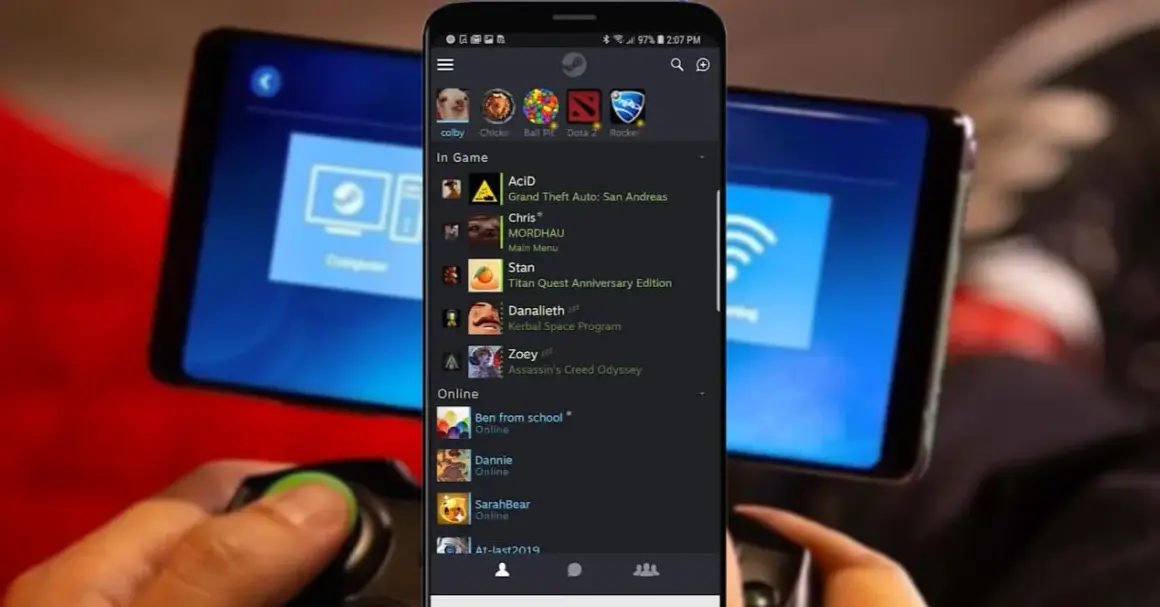
Dwa gadżety na dłoni, które mogą pomóc w procesie jak aktywować klucz Steam. W tle klawiatura.

Aktywacja klucza w Steam jest prostsza, niż wygląda, ale łatwo tu pomylić sam typ kodu, miejsce wpisania i komunikaty błędów. Poniżej pokazuję cały proces krok po kroku: od sprawdzenia, czy kod w ogóle nadaje się do Steam, przez samą rejestrację, aż po sytuacje, w których problem leży po stronie sprzedawcy albo wydawcy gry.

Najważniejsze informacje o aktywacji klucza w Steam

  • Najczęstsza ścieżka to klient Steam i opcja Gry → Aktywuj produkt na Steam... albo przycisk + Dodaj grę w lewym dolnym rogu.
  • Klucz musi być przeznaczony do rejestracji na Steam; inaczej pojawi się błąd nieprawidłowego produktu.
  • Po aktywacji gra trafia do biblioteki na stałe, a kod warto zachować jako dowód zakupu.
  • Duplikat klucza zwykle oznacza, że kod był już użyty, więc problem zazwyczaj nie dotyczy samego klienta Steam.
  • Steam rozróżnia kody kupione poza platformą i klucze wydawane przez Steam, które służą do rejestracji w zewnętrznych usługach.

Zanim wpiszesz kod, sprawdź, czy jest przeznaczony do Steam

Z mojego doświadczenia to właśnie ten etap oszczędza najwięcej nerwów. Nie każdy kod produktu da się dodać do konta Steam, nawet jeśli wygląda podobnie do klasycznego klucza. Jeśli gra została kupiona w sklepie detalicznym albo w cyfrowym sklepie zewnętrznym, na opakowaniu lub w wiadomości e-mail powinno być wyraźnie napisane, że produkt należy aktywować w Steam.

Warto też odróżnić dwa różne przypadki. Klucz retail/digital to kod, który dodaje grę do biblioteki Steam. Klucz wydany przez Steam pojawia się natomiast po zakupie lub pobraniu gry w samej platformie i służy zwykle do rejestracji poza Steam, np. w usługach zewnętrznych. To ważne rozróżnienie, bo pomylenie tych dwóch typów kodów kończy się najczęściej błędem jeszcze przed właściwą aktywacją.

Rodzaj kodu Gdzie go zwykle znajdziesz Do czego służy Co najczęściej myli użytkowników
Retail / digital key Na pudełku, karcie, w e-mailu po zakupie Dodaje grę do konta Steam Próba wpisania kodu, który nie jest przeznaczony do Steam
Steam-issued key W bibliotece Steam przy danej grze Służy do aktywacji poza Steam Oczekiwanie, że doda grę do biblioteki Steam

Jeśli masz już właściwy kod, można przejść do samej aktywacji, bo to zajmuje dosłownie chwilę.

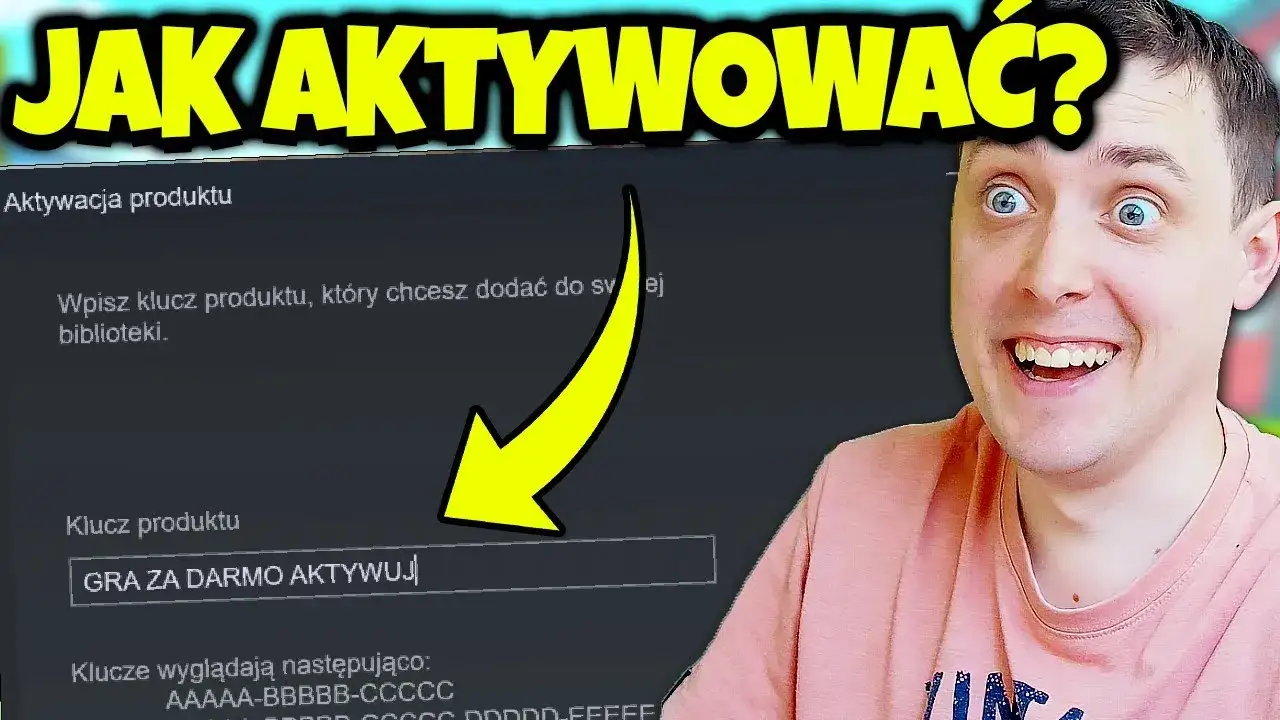
Okno Steam z polem do wpisania kodu produktu. Dowiedz się, jak aktywować klucz Steam i dodać grę do swojej biblioteki.

Jak aktywować klucz w kliencie Steam krok po kroku

Najpewniejsza metoda to aktywacja bezpośrednio w aplikacji Steam na komputerze. Ja zwykle polecam ją jako pierwszą, bo prowadzi użytkownika przez cały proces bez zbędnych skrótów i od razu przypisuje produkt do konta.

  1. Uruchom klienta Steam i zaloguj się na właściwe konto.
  2. Na górnym pasku wybierz Gry.
  3. Kliknij Aktywuj produkt na Steam....
  4. Przeczytaj komunikaty i potwierdź kolejne kroki.
  5. Wpisz klucz dokładnie tak, jak został podany przez sprzedawcę lub wydawcę.
  6. Zatwierdź aktywację i poczekaj, aż gra pojawi się w bibliotece.

W praktyce klucz można też zacząć od przycisku + Dodaj grę w lewym dolnym rogu klienta, a potem wybrać tę samą opcję aktywacji. To ten sam cel, tylko inna ścieżka wejścia. Dla użytkownika najważniejsze jest to, że kod nie trafia do żadnego koszyka ani formularza zakupowego, tylko od razu do procesu przypisywania produktu do konta.

Jeżeli wszystko przebiegnie poprawnie, gra zostanie powiązana z Twoim kontem i od razu będzie widoczna w bibliotece. Jeśli coś się zatrzyma po drodze, zwykle winny jest sam kod albo jego format, a nie sam Steam. To dobry moment, żeby sprawdzić alternatywę w przeglądarce.

Rejestracja przez przeglądarkę ma sens, gdy nie chcesz używać aplikacji

Steam umożliwia również rejestrację kodu przez przeglądarkę internetową. To wygodne rozwiązanie, gdy nie masz pod ręką klienta desktopowego, pracujesz na innym komputerze albo po prostu chcesz dokończyć aktywację szybciej, bez uruchamiania pełnej aplikacji.

Sam mechanizm pozostaje ten sam: logujesz się na konto Steam, wpisujesz kod i zatwierdzasz operację. Różni się tylko miejsce, w którym to robisz. W praktyce przeglądarka bywa też użyteczna wtedy, gdy ktoś zainstaluje Steam na świeżo, ale jeszcze nie chce pobierać całego klienta z dodatkowymi ustawieniami czy biblioteką gier. To nie jest inna metoda aktywacji, tylko inny interfejs do tego samego procesu.

Jeżeli kod nie przechodzi ani w kliencie, ani w przeglądarce, warto od razu założyć, że problem nie dotyczy samego urządzenia. Wtedy trzeba odczytać komunikat błędu i sprawdzić, co dokładnie blokuje rejestrację.

Najczęstsze błędy przy aktywacji i co naprawdę znaczą

Tu najłatwiej o fałszywy trop. Komunikat błędu nie zawsze oznacza, że coś robisz źle. Często pokazuje po prostu, że kod nie jest zgodny z systemem Steam albo został już wcześniej użyty. Poniżej zebrałem najczęstsze przypadki, bo to właśnie one pojawiają się najczęściej przy próbie dodania produktu do konta.

Komunikat lub objaw Co zwykle oznacza Co zrobić
Nieprawidłowy kod produktu Kod nie jest przeznaczony do aktywacji na Steam albo został wpisany z błędem Sprawdź, czy kod faktycznie ma trafić do Steam i porównaj mylone znaki
Duplikat klucza produktu Kod był już aktywowany na innym koncie Skontaktuj się ze sprzedawcą i poproś o wyjaśnienie lub wymianę
Błąd związany z serwerem klucza Problem leży po stronie systemu aktywacji albo gry zewnętrznej Poczekaj chwilę, zrestartuj Steam i sprawdź pliki gry, jeśli problem dotyczy tytułu z biblioteki

W kodach produktów szczególnie łatwo pomylić znaki, które wyglądają podobnie. Steam sam zwraca uwagę na pary takie jak 0 i O, 1, I i L, a także B i 8 oraz G i 6. Jeśli kod jest długi i zapisany małą czcionką, takie pomyłki zdarzają się częściej, niż ludzie chcą przyznać. Ja zawsze najpierw sprawdzam właśnie te znaki, zanim uznam klucz za wadliwy.

Jeśli jednak błąd duplikatu pojawia się od razu, bez wahania, nie tracę czasu na dalsze kombinacje. Wtedy problem prawie zawsze leży po stronie samego kodu albo sprzedawcy, a nie po stronie konta Steam. Gdy komunikaty są już jasne, warto sprawdzić, co dokładnie dzieje się po pomyślnym dodaniu gry.

Co dzieje się po aktywacji i jak sprawdzić, czy wszystko zadziałało

Po poprawnej aktywacji gra pojawia się w bibliotece Steam i zostaje przypisana do Twojego konta. To oznacza, że nie musisz jej aktywować ponownie przy każdym uruchomieniu ani przy reinstalacji systemu. Z mojego punktu widzenia to największa zaleta całego procesu: jednorazowa rejestracja daje stały dostęp, o ile konto pozostaje Twoje.

Steam traktuje taki kod również jako dowód zakupu i w wielu sytuacjach może prosić o niego przy potwierdzaniu własności konta. Dlatego nie warto wyrzucać e-maila z zakupem ani zgubionego numeru seryjnego, jeśli był dołączony do fizycznego wydania gry. Dotyczy to zwłaszcza produktów kupowanych poza samym Steamem, gdzie kod bywa jedynym sensownym śladem transakcji.

Po aktywacji sprawdź jeszcze dwie rzeczy: czy gra faktycznie widnieje w bibliotece oraz czy nie pomyliłeś aktywacji produktu z dodaniem zwykłej gry spoza Steam. To drugie służy tylko do porządkowania własnej biblioteki i nie przypisuje licencji do konta. Jeśli ten szczegół się umyka, później łatwo odnieść wrażenie, że kod „zniknął”, choć tak naprawdę został wpisany w złym miejscu.

Gdy biblioteka pokazuje tytuł poprawnie, proces jest zakończony. Zostaje już tylko kwestia tego, skąd brać kody, żeby nie wpaść na problem z duplikatem albo nieprawidłowym produktem.

Jak kupować klucze, żeby nie wpaść w problem z duplikatem

Najbezpieczniej jest kupować kod tam, gdzie sprzedawca jasno podaje, że produkt aktywuje się na Steam. Brzmi banalnie, ale to pierwszy filtr jakości. Jeśli opis jest niejasny, a sprzedawca używa ogólnych sformułowań typu „kod cyfrowy” bez wskazania platformy, ja traktuję to jako sygnał ostrzegawczy.

Duplikaty najczęściej wychodzą na jaw przy kluczach z odsprzedaży albo z mało przejrzystych źródeł. Nie oznacza to, że każdy taki zakup kończy się problemem, ale ryzyko jest wyraźnie większe niż przy oficjalnych kanałach dystrybucji. W praktyce różnica sprowadza się do tego, że przy zaufanym sklepie masz prostszą ścieżkę reklamacji, a przy przypadkowym marketplace'cie często zostajesz sam z komunikatem błędu.

Ja trzymam się jeszcze jednej zasady: po zakupie od razu zapisuję maila, fakturę lub zrzut ekranu z zamówienia. Nie dlatego, że Steam tego zawsze wymaga, tylko dlatego, że przy sporze ze sprzedawcą liczy się szybki i jednoznaczny dowód. To niewielki nawyk, a potrafi oszczędzić godzin szukania potwierdzeń po kilku miesiącach.

Jeśli kod nie działa, ale sprzedawca twierdzi, że wszystko jest w porządku, nie przeciągaj sprawy. Najpierw sprawdź platformę, do której klucz był przeznaczony, potem porównaj błąd z typem kodu, a dopiero na końcu reklamuj zakup. Ta kolejność zwykle prowadzi do rozwiązania szybciej niż chaotyczne klikanie wszystkiego po kolei.

Co zapamiętać, żeby następny kod przeszedł bez zbędnych przerw

Przy aktywacji klucza najważniejsze są trzy rzeczy: właściwy typ kodu, poprawne miejsce wpisania i uważne odczytanie komunikatu błędu. Reszta to już tylko technika. Jeśli produkt jest przeznaczony do Steam, najczęściej wystarczy klient lub przeglądarka, kilka kliknięć i dokładne przepisanie znaków.

  • Sprawdzaj, czy kod jest do Steam, zanim zaczniesz go wpisywać.
  • Porównuj znaki, które najczęściej się mylą, zamiast od razu uznawać kod za błędny.
  • Po aktywacji zostaw sobie potwierdzenie zakupu i sam klucz w bezpiecznym miejscu.
  • Jeśli pojawia się duplikat, kieruj reklamację do sprzedawcy, nie do samego klienta Steam.

Jeżeli podejdziesz do tego spokojnie i krok po kroku, aktywacja nie jest żadnym technicznym wyzwaniem. To po prostu przypisanie produktu do konta w odpowiednim miejscu, a potem już tylko pobranie gry i przejście do właściwej części zabawy.

FAQ - Najczęstsze pytania

Nie, nie każdy kod. Klucz musi być przeznaczony do aktywacji na Steam. Ważne jest, aby odróżnić kody retail/digital (do Steam) od kluczy wydanych przez Steam (do aktywacji poza platformą).
Ten błąd oznacza, że klucz był już użyty. W takiej sytuacji należy skontaktować się ze sprzedawcą, od którego zakupiono kod, i poprosić o wyjaśnienie lub wymianę na nowy, nieużywany klucz.
Najczęściej mylone znaki to 0 i O, 1, I i L, a także B i 8 oraz G i 6. Zawsze dokładnie sprawdzaj te znaki, jeśli napotkasz problem z aktywacją klucza.
Tak, Steam umożliwia aktywację klucza zarówno przez klienta desktopowego, jak i za pośrednictwem przeglądarki internetowej. Proces jest podobny, różni się jedynie interfejs.
Po pomyślnej aktywacji gra zostaje przypisana do Twojego konta Steam i pojawia się w bibliotece. Klucz staje się dowodem zakupu, dlatego warto go zachować.

Oceń artykuł

Średnia: 0.0 / 5 · 0 ocen

Tagi

jak aktywować klucz steam aktywacja klucza steam krok po kroku jak aktywować grę na steam problem z aktywacją klucza steam gdzie wpisać kod steam

Udostępnij artykuł

Autor Tomasz Sikorski
Tomasz Sikorski
Jestem Tomasz Sikorski, pasjonatem gier z wieloletnim doświadczeniem w analizowaniu rynku gier wideo. Od ponad dziesięciu lat piszę o najnowszych trendach i innowacjach w branży, co pozwoliło mi zdobyć głęboką wiedzę na temat różnych gatunków gier oraz ich wpływu na społeczność graczy. Moim celem jest dostarczanie rzetelnych i aktualnych informacji, które pomagają czytelnikom podejmować świadome decyzje dotyczące wyboru gier. W swojej pracy stawiam na obiektywną analizę oraz fakt-checking, co pozwala mi przedstawiać złożone tematy w przystępny sposób. Wierzę, że każdy gracz zasługuje na dostęp do wiarygodnych informacji, dlatego dążę do tego, aby moje teksty były nie tylko informacyjne, ale także inspirujące.

Komentarze (0)

Dodaj komentarz