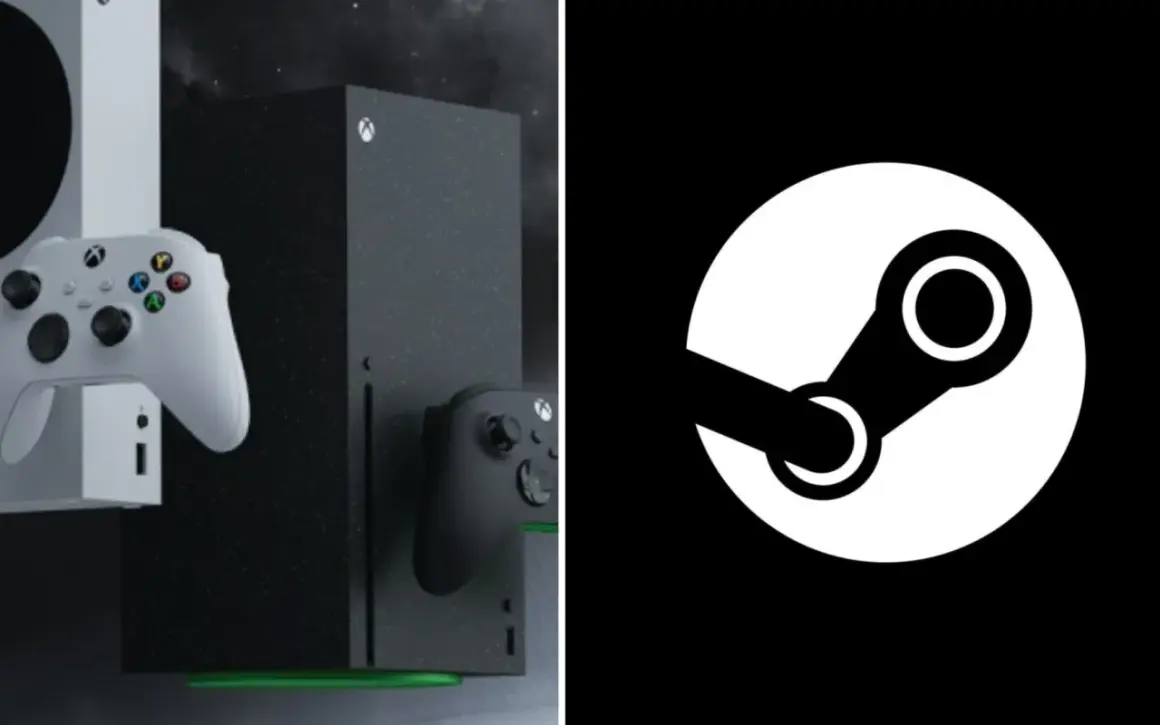
Steam i Xbox należą do dwóch różnych ekosystemów, więc temat brzmi prosto, ale w praktyce ma kilka pułapek. Najważniejsza odpowiedź jest krótka: na samej konsoli Microsoftu nie uruchomisz Steama tak, jak na PC, ale możesz obejść to na kilka sensownych sposobów, jeśli zależy ci przede wszystkim na graniu na telewizorze. W tym tekście rozbieram na części, co działa, czego nie da się zrobić i którą ścieżkę wybrać, żeby nie tracić czasu na martwe skróty.
Najkrócej: na Xboxie nie ma Steama, ale są sensowne obejścia
- Nie istnieje oficjalna aplikacja Steam dla konsol Xbox.
- Steam Link jest wspierany na wybranych urządzeniach, ale nie na Xboxie, więc konsola nie zastępuje komputera z Windowsem.
- Jeśli chcesz grać w gry ze Steama na TV, najprościej zrobić to przez PC i streaming albo zwykły kabel HDMI.
- Xbox Cloud Gaming to osobna usługa Microsoftu. Daje streaming gier z katalogu Xbox, ale nie odpala twojej biblioteki Steam.
- Najlepsze rozwiązanie zależy od tego, czy masz już PC, jakiego pada używasz i czy bardziej zależy ci na wygodzie czy na pełnej kontroli nad biblioteką.
Czy da się zainstalować Steam na Xboxie
W praktyce nie. Xbox ma własny system aplikacji i własny sklep, a Steam nie jest tam dostępny jako oficjalny klient. To oznacza, że nie zainstalujesz na konsoli pełnego Steama tak, jak robisz to na Windowsie, i nie wejdziesz do swojej biblioteki w natywny sposób.
Warto też od razu odróżnić instalację od streamingu. Valve wspiera technologię Steam Link na wybranych platformach, ale Xbox nie znajduje się na tej liście. Dlatego Steam na Xboxie nie działa jako normalna aplikacja, tylko co najwyżej jako temat wokół obejść i alternatyw.
Jeżeli trafiasz na filmik obiecujący „szybki sposób”, zwykle chodzi o półśrodek, który nie daje stabilnego i oficjalnie wspieranego rozwiązania. Z perspektywy gracza to ważne rozróżnienie, bo oszczędza niepotrzebnych prób i rozczarowań. Skoro sama instalacja odpada, warto sprawdzić, dlaczego tak się dzieje.
Dlaczego to nie działa jak na PC
Powód jest prosty: Xbox nie jest otwartym komputerem z Windowsem. To zamknięte środowisko, w którym Microsoft kontroluje, jakie aplikacje mogą działać, jak są dystrybuowane i z jakimi usługami się integrują. Steam jest stworzony pod desktopowy model użycia, a nie pod konsolowy interfejs z ograniczonym dostępem do systemu.
Tu pojawia się też częste nieporozumienie. Steam Link nie jest pełnym Steamem. To technologia strumieniowania obrazu i sterowania z komputera, na którym Steam już działa. Innymi słowy, ona nie przenosi biblioteki Valve na Xboxa, tylko pokazuje ją na innym ekranie.
To samo dotyczy kont i sklepów. Konto Xbox, konto Microsoft i konto Steam to trzy różne byty, a samo zalogowanie się do jednego z nich nie daje automatycznie dostępu do drugiego. Gdy to sobie uporządkujesz, łatwiej ocenić realne opcje zamiast szukać magii w ustawieniach konsoli.
Jakie masz realne opcje, jeśli chcesz grać w gry ze Steama
Jeżeli celem jest po prostu granie, a nie walka z ograniczeniami platformy, najlepiej patrzeć na warianty praktyczne. Poniżej rozkładam je tak, jak sam bym to oceniał przy wyborze sprzętu.
| Opcja | Czy działa z biblioteką Steam | Koszt startu | Kiedy ma sens | Największe ograniczenie |
|---|---|---|---|---|
| Natywny Steam na Xboxie | Nie | 0 zł | Nigdy, bo nie ma oficjalnej aplikacji | Brak wsparcia po stronie Xboxa i Valve |
| PC podłączony do TV przez HDMI | Tak | 0 zł, jeśli masz już komputer i kabel | Gdy PC stoi blisko telewizora i chcesz maksymalnej prostoty | Brak mobilności |
| Steam Link / Remote Play na wspieranym urządzeniu | Tak | 0 zł, jeśli masz zgodny sprzęt | Gdy chcesz grać z kanapy, ale masz komputer-host | Wymaga działającego PC i dobrej sieci lokalnej |
| Xbox Cloud Gaming | Nie | Subskrypcja Game Pass | Gdy chcesz po prostu streamować gry z katalogu Xbox | Nie uruchamia gier kupionych na Steamie |
Jeśli patrzę na to chłodno, najrozsądniejszy układ dla fana Steama to PC jako źródło i TV jako ekran. Xbox może być świetną konsolą do grania, ale nie jest drogą do biblioteki Valve. Z tego wynika kolejny krok: jak taki zestaw zorganizować bez frustracji.
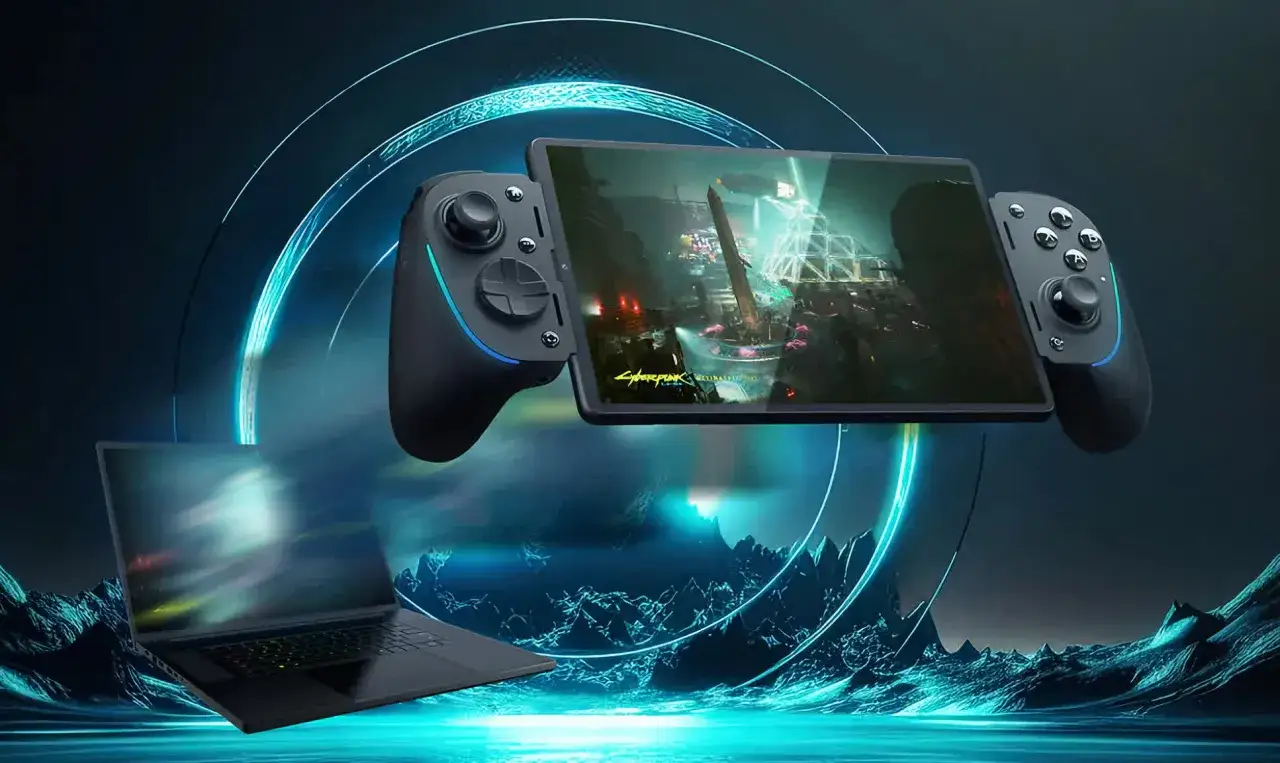
Jak zrobić wygodny zestaw do grania na kanapie
Najprostszy model jest zaskakująco mało efektowny, ale działa najlepiej: komputer uruchamia grę, a telewizor tylko ją wyświetla. To właśnie dlatego streaming z PC zwykle wygrywa z próbami kombinowania na konsoli.
- Uruchom Steam na komputerze, który będzie hostem. To ten PC liczy grafikę, fizykę i całe obciążenie gry.
- Podłącz komputer do sieci kablem Ethernet, jeśli tylko możesz. Przy streamingu lokalnym stabilność połączenia ma większe znaczenie niż teoretyczna prędkość Wi-Fi.
- Wybierz ekran odbiorczy. Najprościej jest połączyć PC z telewizorem przez HDMI, a bardziej elastycznie działa wspierane urządzenie z aplikacją Steam Link.
- Podłącz kontroler. Pad od Xboxa jest tu naturalnym wyborem, bo dobrze współpracuje z większością gier i usług streamingowych.
- Na początku postaw na stabilność, nie na maksymalną jakość. Jeśli pojawia się opóźnienie, lepiej zejść z ambicji co do obrazu niż walczyć z przycięciami i wejściem z lagiem.
Jeżeli chcesz prostą zasadę, zapamiętaj jedną rzecz: najwięcej problemów robi sieć, nie sam Steam. W praktyce kabel Ethernet, sensowny router i hostujący PC blisko routera dają większą poprawę niż grzebanie w detalach obrazu. To prowadzi do typowych błędów, które widzę najczęściej.
Najczęstsze błędy, przez które ludzie tracą czas
W tym temacie powtarzają się niemal te same pomyłki. Dobra wiadomość jest taka, że większość z nich da się wyeliminować od razu.
- Mylenie Steama ze Steam Linkiem. Pierwszy to sklep i klient PC, drugi to technologia strumieniowania.
- Próba instalacji Steama jak zwykłej aplikacji z myślą, że pojawi się w systemie Xbox.
- Oczekiwanie, że Xbox Cloud Gaming uruchomi bibliotekę ze Steama. To osobna usługa Microsoftu, nie zamiennik Valve.
- Granie po słabym Wi-Fi 2.4 GHz i dziwienie się, że obraz się rwie. Do streamingu lokalnego to zwykle najsłabszy wariant.
- Zapominanie, że komputer-host musi być włączony i zalogowany do Steama. Bez tego nie ma z czego streamować.
- Zakładanie, że konto Xbox „przeniesie” gry z Steam. Konta nie łączą bibliotek w taki sposób.
Gdy usuwa się te błędy, temat robi się znacznie prostszy. Zostaje ostatnie, praktyczne pytanie: co wybrać, jeśli celem nie jest eksperyment techniczny, tylko wygodne granie.
Co wybrać, jeśli chcesz po prostu grać wygodnie
Jeśli masz już mocny komputer i chcesz grać na dużym ekranie, najrozsądniej wyjdzie po prostu HDMI do telewizora. To rozwiązanie banalne, ale najbardziej odporne na problemy z opóźnieniem i konfiguracją.
Jeśli chcesz wygodnie grać z kanapy, a komputer stoi w innym pokoju, sens ma Steam Link lub Remote Play na wspieranym urządzeniu. To nadal wymaga hosta po stronie PC, ale daje znacznie większą swobodę niż klasyczny kabel.
Jeśli natomiast zależy ci głównie na prostocie i katalogu gier Microsoftu, Xbox nadal pozostaje bardzo dobrym wyborem. Nie dlatego, że odpali Steama, tylko dlatego, że dobrze robi to, do czego został stworzony: uruchamia gry z własnego ekosystemu, działa bez dużej konfiguracji i świetnie sprawdza się jako konsola do salonu.
W praktyce wybór jest prosty: Steam najlepiej zostawić PC, a Xbox traktować jako osobną platformę do grania. Taki podział brzmi mniej efektownie niż obietnica „wszystko na jednej konsoli”, ale daje mniej problemów i lepszy efekt końcowy.