Gdy pobieranie w Steamie ciągnie się w nieskończoność, problem rzadko siedzi w jednym miejscu. Najczęściej mieszają się trzy rzeczy: ustawienia samego klienta, obciążenie sieci domowej i ograniczenia po stronie łącza albo dysku. Poniżej pokazuję, jak przyśpieszyć pobieranie na Steam bez zgadywania i bez klikania ustawień, które w praktyce nic nie zmienią.
Najkrótsza droga do szybszych pobrań
- Porównaj te same jednostki, bo Steam pokazuje zwykle KB/s, a operatorzy mówią o Mb/s.
- Zmień region pobierania na najbliższy, ale mniej obciążony, jeśli serwer działa słabo.
- Wyczyść cache pobierania, gdy klient zachowuje się niestabilnie albo pobieranie zacięło się bez powodu.
- Wyłącz limit pobierania, jeśli jest ustawiony, i sprawdź, czy Steam nie walczy z innymi aplikacjami o pasmo.
- Przejdź na kabel lub 5 GHz, bo słabe Wi-Fi potrafi zjeść więcej wydajności niż sam Steam.
- Jeśli masz drugi komputer lub Steam Deck, użyj transferu plików w sieci lokalnej zamiast pobierać tę samą grę drugi raz z internetu.
Najpierw sprawdź, czy Steam naprawdę jest wolny
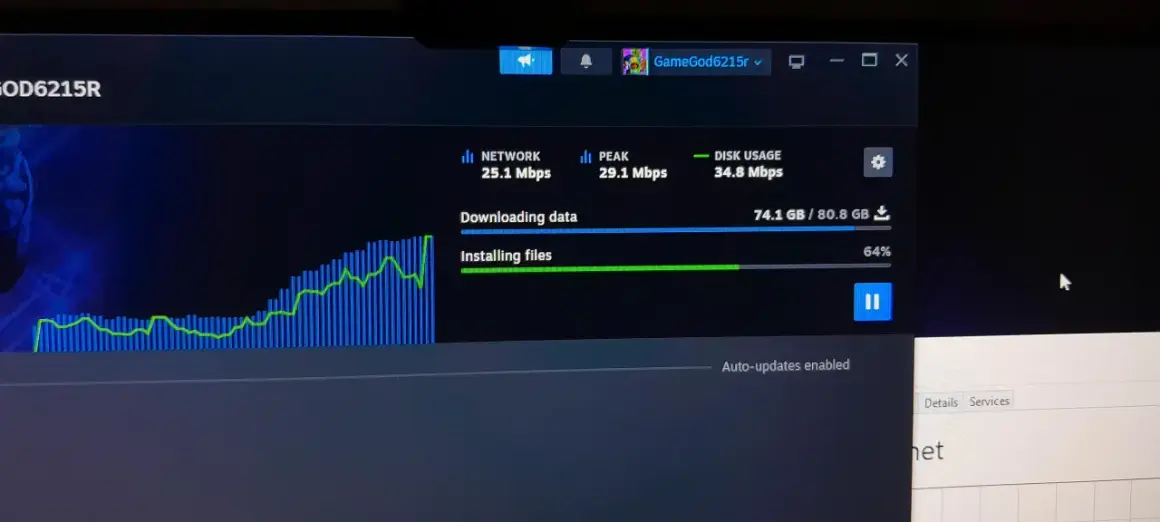
Steam Support przypomina o rzeczy, którą wiele osób pomija: pobieranie w Steamie liczy się w bajtach, a łącza internetowe zwykle w bitach. To oznacza, że 768 KB/s w kliencie nie jest tym samym co 768 Mb/s u operatora, tylko znacznie niższą wartością po przeliczeniu. Ja zawsze zaczynam właśnie od tego prostego testu, bo bardzo często „wolny Steam” okazuje się po prostu źle odczytaną prędkością.
| Co widzisz | Co to oznacza | Jak to czytać |
|---|---|---|
| 768 KB/s w Steamie | około 6 Mb/s | To normalny wynik dla skromniejszego łącza, nie awaria klienta |
| 10 MB/s w Steamie | około 80 Mb/s | To już sensowna prędkość, ale niekoniecznie maksimum twojego internetu |
| Wysoka prędkość połączenia z routerem w Windows | Tempo lokalnego linku, nie internetu | Ten odczyt zwykle nie mówi, jak szybko pobierasz z serwerów Steama |
Jeśli chcesz uczciwie ocenić sytuację, zrób też krótki test łącza w zwykłym teście prędkości i porównaj go z tym, co pokazuje Steam. Gdy liczby się zgadzają, problem zwykle nie leży w samym kliencie, tylko w ustawieniach pobierania albo w sieci domowej. I tu właśnie zaczynają się kroki, które naprawdę robią różnicę.
Ustawienia Steama, które zwykle dają najszybszy efekt
Ja zaczynam od tej sekcji, bo to są zmiany szybkie, bezpieczne i łatwe do cofnięcia. Nie wymagają grzebania w routerze ani instalowania dodatkowych narzędzi, a mimo to potrafią wyraźnie poprawić tempo pobierania.
- Zmień region pobierania w ustawieniach Steama na najbliższy, ale niekoniecznie ten domyślny. Jeśli serwer w twoim regionie jest przeciążony, sąsiedni potrafi działać lepiej nawet wtedy, gdy teoretycznie jest odrobinę dalej.
- Wyczyść pamięć podręczną pobierania, jeśli klient zaczął się zachowywać dziwnie, pobieranie staje w miejscu albo Steam nie chce wykorzystać łącza mimo poprawnej konfiguracji. Ten krok nie usuwa zainstalowanych gier, ale wymaga ponownego logowania.
- Sprawdź limit prędkości pobierania. Jeśli jest włączony choćby przypadkiem, Steam sam ogranicza tempo i żadna poprawa po stronie sieci nie da pełnego efektu.
| Ustawienie | Kiedy pomaga | Co robię w praktyce |
|---|---|---|
| Region pobierania | Gdy serwery są przeciążone albo routing jest słaby | Testuję 1-2 pobliskie regiony i zostawiam ten, który daje stabilniejsze tempo |
| Cache pobierania | Gdy klient się „zawiesza” lub działa nierówno | Wyczyszczam cache i loguję się ponownie |
| Limit pobierania | Gdy Steam nie wykorzystuje całej dostępnej przepustowości | Wyłączam limit albo ustawiam go świadomie, a nie przypadkiem |
Po tych trzech ruchach zwykle wiem już, czy problem jest po stronie Steama, czy przenosi się niżej, do routera, Wi-Fi albo innych urządzeń w domu. Jeśli nadal jest słabo, następny krok jest bardziej „sieciowy” niż „steamowy”.
Wi-Fi, router i domowe pasmo
W praktyce największe spadki prędkości widzę nie na samych serwerach, tylko w domu. Steam może pobierać szybko, ale jeśli łącze dławi się na Wi-Fi, pracuje na zatłoczonym kanale albo walczy z innymi urządzeniami, efekt końcowy będzie mizerny. Właśnie dlatego najpierw patrzę na fizyczne połączenie, a dopiero potem na sam klient.
| Opcja | Kiedy ma sens | Mój komentarz |
|---|---|---|
| Kabel Ethernet | Zawsze, jeśli komputer stoi blisko routera | To najpewniejsza droga do stabilnego pobierania i mój pierwszy wybór |
| Wi-Fi 5 GHz | Gdy kabel odpada, a router i komputer są w przyzwoitej odległości | Zwykle daje mniej zakłóceń niż 2,4 GHz, więc lepiej nadaje się do dużych pobrań |
| Wi-Fi 2,4 GHz | Tylko awaryjnie | Ma większy zasięg, ale często jest najbardziej zatłoczone |
| QoS lub priorytet przepustowości | Gdy w domu ktoś ogląda wideo, robi backup albo pobiera coś równolegle | Nie przyspiesza serwera Steama, ale potrafi odsunąć konkurencję od twojego łącza |
Kabel ma pierwszeństwo
Jeśli mam taką możliwość, zawsze przechodzę na kabel. To najprostsza metoda, bo eliminuje zakłócenia, skoki sygnału i część problemów z retransmisją danych. Przy pobieraniu dużych gier nie chodzi o „trochę lepszy ping”, tylko o stabilny przepływ danych przez długi czas.
Gdy zostajesz przy Wi-Fi
Wtedy wybieram 5 GHz zamiast 2,4 GHz i staram się ograniczyć odległość od routera. W zatłoczonym mieszkaniu lub bloku to robi różnicę, bo sieć ma mniej konkurencji po stronie sąsiadów i innych urządzeń. Jeśli router pozwala, warto też zmienić kanał na mniej obciążony, bo zakłócenia potrafią zjadać sporą część realnej przepustowości.
Przeczytaj również: Czy Steam jest płatny? Poznaj prawdę o kosztach platformy
QoS pomaga, gdy dom zużywa pasmo na kilka frontów
Jeśli router ma ustawienia Quality of Service albo priorytet przepustowości, daję wyższy priorytet komputerowi, na który pobieram grę. To szczególnie sensowne wtedy, gdy ktoś w domu ogląda streaming, robi kopię zapasową albo synchronizuje duże pliki w chmurze. Efekt nie jest magiczny, ale bywa odczuwalny, bo Steam przestaje przegrywać walkę o pasmo.
Gdy domowa sieć jest już uporządkowana, zostaje mi jeszcze jeden bardzo niedoceniany skrót. Jeśli masz drugie urządzenie z tą samą grą, możesz ominąć internet całkiem po drodze lokalnej.
Pobieranie z lokalnej sieci bywa najszybszą opcją w domu
Oficjalna pomoc Steama opisuje transfer plików w sieci lokalnej jako sposób na kopiowanie już istniejących plików instalacyjnych między urządzeniami bez pobierania ich z internetu. To jedna z tych funkcji, które są zaskakująco praktyczne, a wiele osób w ogóle z nich nie korzysta. Ja traktuję ją jako najlepszą opcję wtedy, gdy w domu stoi drugi komputer albo Steam Deck z już zainstalowaną i aktualną grą.
W idealnych warunkach transfer po kablu może być bardzo szybki, ale jest jeden warunek, o którym trzeba pamiętać: komputer wysyłający pliki powinien być bezczynny. Jeśli go obciążysz, spowolnisz zarówno transfer, jak i sam hostujący klient Steam.
- Na urządzeniu źródłowym włącz przesyłanie plików gry w sieci lokalnej i zostaw najbezpieczniejszą opcję, czyli transfer tylko do własnych urządzeń.
- Upewnij się, że oba urządzenia są online i znajdują się w tej samej sieci lokalnej.
- Sprawdź, czy komputer wysyłający nie pobiera niczego innego i nie uruchamia gry w tle.
- Jeśli transfer nie rusza, sprawdź zaporę sieciową. Steam potrzebuje przejścia dla TCP 27040 oraz UDP 27031-27036.
- Przy instalacji obserwuj stronę pobierania w Steamie, bo transfer lokalny powinien być widoczny osobno od pobierania z internetu.
To rozwiązanie ma jednak granice. Przez sieć lokalną przesyłane są głównie oryginalne pliki gry, a nie wszystko, co kojarzy się z instalacją. Nie przechodzą tędy na przykład zapisy, część danych z chmury czy pliki Warsztatu Steam. Mimo to w praktyce właśnie ten krok potrafi dać największy zysk, jeśli masz w domu więcej niż jedno urządzenie z biblioteką.
Gdy prędkość nadal siada, problem bywa poza siecią
Jeżeli Steam, router i Wi-Fi są już sensownie ustawione, a pobieranie nadal wygląda słabo, zaczynam szukać wąskiego gardła poza samym łączem. Bardzo często winny okazuje się dysk, procesor albo inne aplikacje, które kradną zasoby w tle. Wtedy Internet jest tylko częścią historii, nie całą przyczyną.
- Wolny dysk potrafi wyglądać jak wolny internet, bo Steam nie tylko pobiera pliki, ale też je zapisuje i rozpakowuje.
- Stary HDD częściej dławi instalacje niż SSD, zwłaszcza przy dużych grach i aktualizacjach.
- Antywirus i indeksowanie plików mogą chwilowo spowalniać zapis na dysku, szczególnie gdy instalacja jest duża.
- Inne pobrania w tle, aktualizacje systemu i synchronizacja chmury potrafią zjadać pasmo bez ostrzeżenia.
- Uruchamianie gry w trakcie pobierania może przerwać transfer albo go spowolnić, więc warto sprawdzić kolejkę pobierania po starcie aplikacji.
W takim scenariuszu nie ma sensu upierać się przy „zepsutym Steamie”, skoro bottleneck siedzi w sprzęcie albo w tle systemu. Ja zawsze patrzę wtedy na trzy rzeczy naraz: wykorzystanie dysku, użycie procesora i ruch sieciowy. Jeśli dysk dobija do sufitu, a sieć jest spokojna, sprawa jest jasna.
Kolejność działań, która zwykle daje najlepszy efekt
- Sprawdzam, czy nie mylę KB/s z Mb/s i czy odczyt w Steamie rzeczywiście jest niski.
- Zmienia region pobierania na najbliższy i mniej obciążony, a przy okazji czyszczę cache pobierania.
- Usuwam limit prędkości, jeśli ktoś ustawił go wcześniej bez potrzeby.
- Przechodzę na kabel Ethernet, a jeśli to niemożliwe, wybieram 5 GHz zamiast 2,4 GHz.
- Ograniczam inne pobrania w domu i nadaję priorytet komputerowi z Steamem, jeśli router to wspiera.
- Gdy mam drugie urządzenie z tą samą grą, używam transferu w sieci lokalnej zamiast pobierać pliki drugi raz z internetu.
Ta kolejność działa dlatego, że zaczyna od kroków najszybszych i najtańszych, a dopiero potem wchodzi głębiej w sieć domową i sprzęt. W praktyce właśnie tak najłatwiej odblokować pobieranie bez przypadkowego grzebania w ustawieniach, które nie mają znaczenia. Jeśli po przejściu tej listy dalej jest wolno, to zwykle znak, że czas sprawdzić operatora, porę dnia albo stan dysku w komputerze.